
Flyne AI
Miembro nuevo
- Desde
- 9 Nov 2026
- Mensajes
- 1
Una prueba de cinco segundos sirve para ver si un movimiento se entiende. Cuando el plano final depende de unas letras pequeñas, una textura o un gesto sutil, conviene anotar ese requisito aparte. Así puedes decidir qué corregir en la prueba y en qué momento vale la pena explorar otra configuración.
Vamos a usar una maqueta como ejercicio. Un tranvía amarillo limón pasa de izquierda a derecha por delante de una señal azul cobalto. La cámara permanece fija. La señal funciona como punto de referencia, así que puedes comprobar el sentido del movimiento incluso si algún detalle del tranvía cambia. Las imágenes son ilustraciones del método.
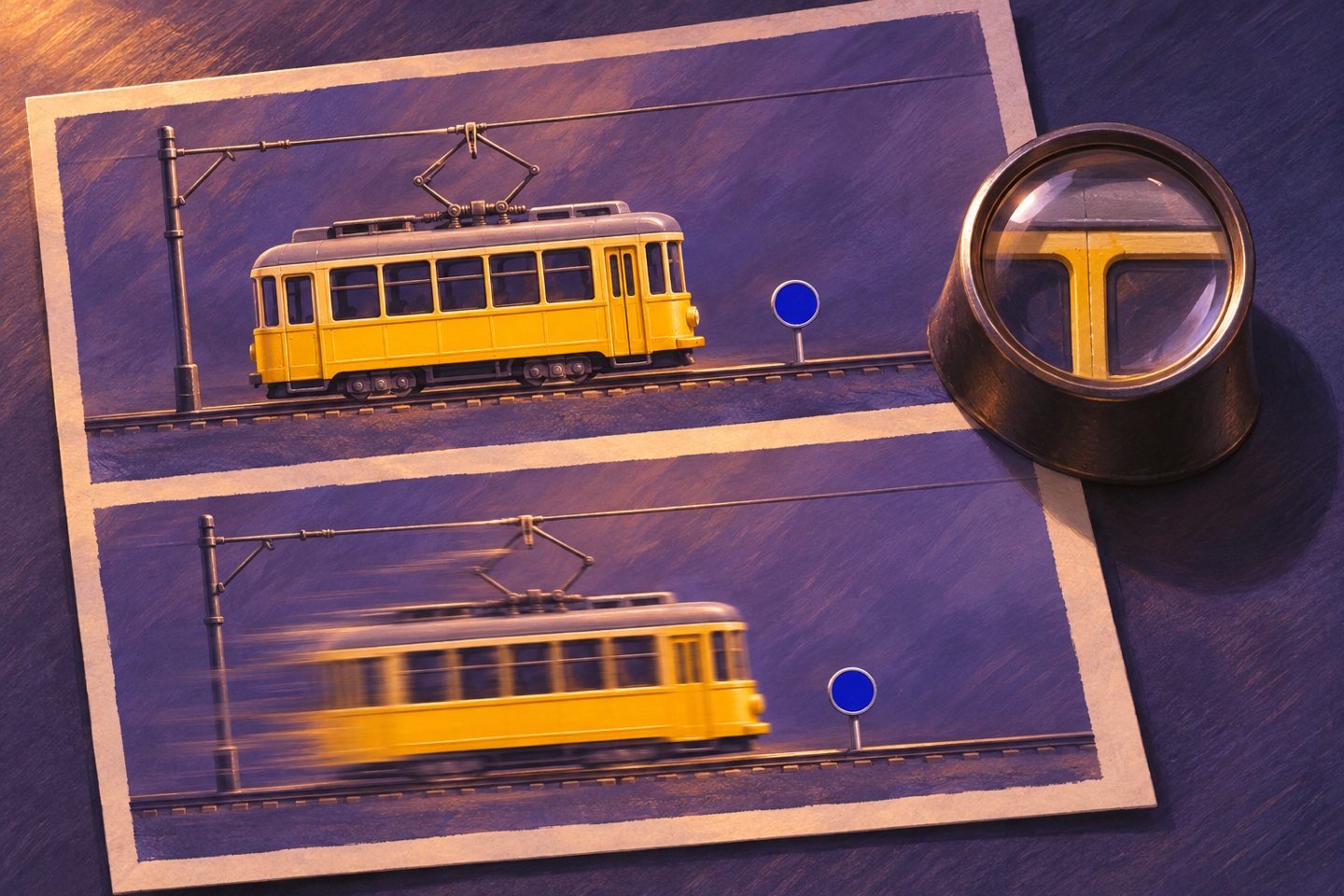 La señal fija da una referencia para comprobar el sentido del recorrido del tranvía.
Si al tamaño de publicación las letras no se distinguen, aún puedes decidir si el tranvía entra por el lado correcto. Marca las dos cosas por separado. Cuando la legibilidad de un rótulo es imprescindible, también puedes reservar ese texto para la edición.
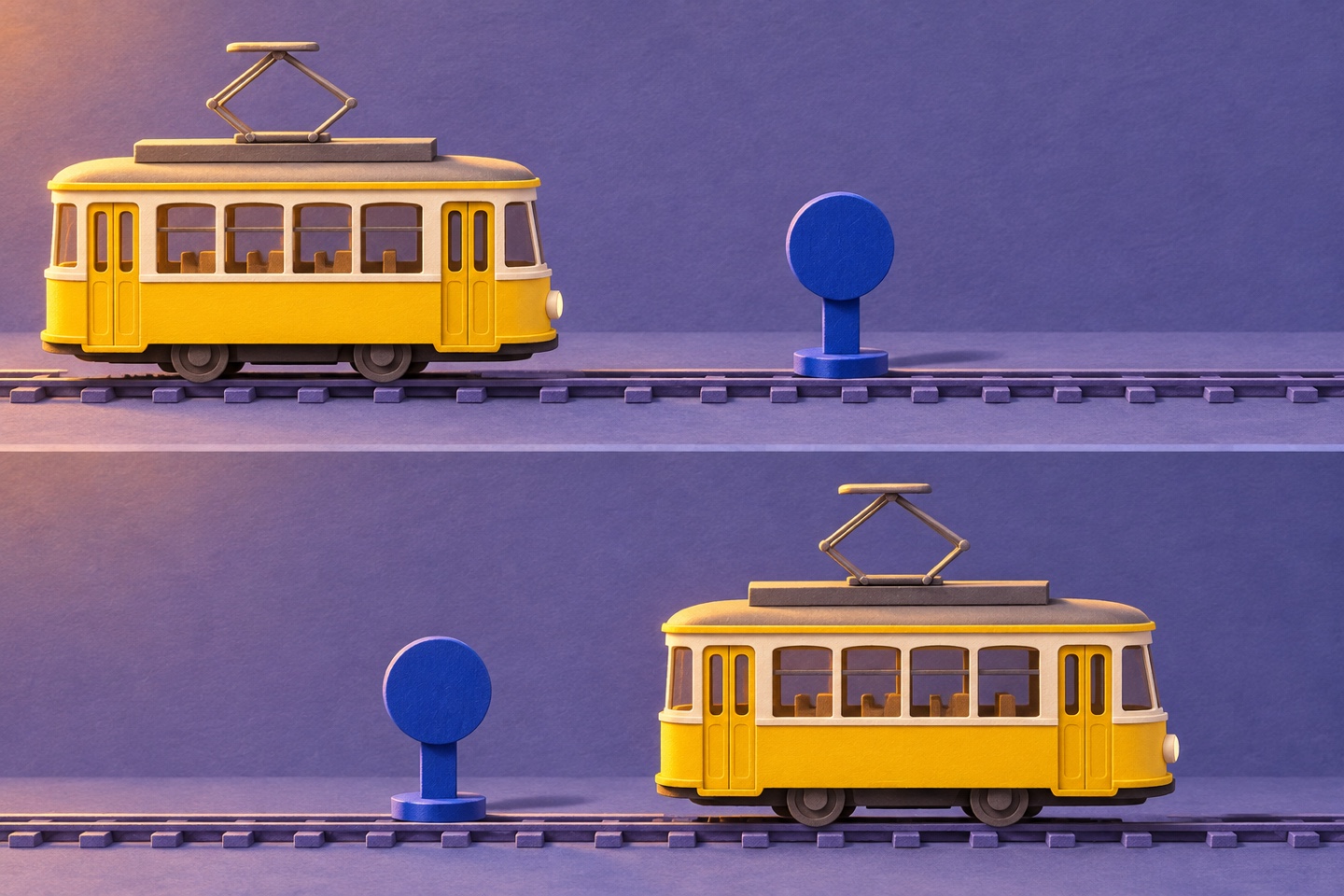 Ejemplo de dos referencias desalineadas. La señal y las traviesas cambian de posición entre los encuadres.
Para preparar el par, duplica el mismo fondo con la vía y la señal ya colocadas. Pon el tranvía a la izquierda de la señal en la imagen de apertura y a la derecha en la de cierre. Conserva el tamaño y la orientación del tranvía. Antes de exportar, superpón los dos encuadres con la capa superior al 50 % de opacidad. Si ves dos postes o si las traviesas quedan dobles, corrige el fondo hasta que coincidan. Sube primero la imagen de apertura y después la de cierre. Guarda ambas junto al prompt y al formato elegido para poder repetir la prueba.
Para hacerla puedes usar el generador de videos con IA gratis de Flyne AI. Según su ficha, el formulario ofrece cinco segundos en 480p con texto solo o con las dos imágenes y una indicación de movimiento. Funciona sin registro. Cada envío requiere verificación y puede entrar en cola, aunque el formulario anuncia que no hay un tope total de generaciones.
Guarda los clips como A1 y B1. Míralos a velocidad normal y vuelve al cruce con la señal y al fotograma final. En tu hoja anota cumple, falla o no se puede juzgar en cada fila. Si la diferencia entre las dos versiones es pequeña, repite ambas antes de atribuir el cambio al prompt. Cada generación puede variar, incluso con los mismos datos de entrada.
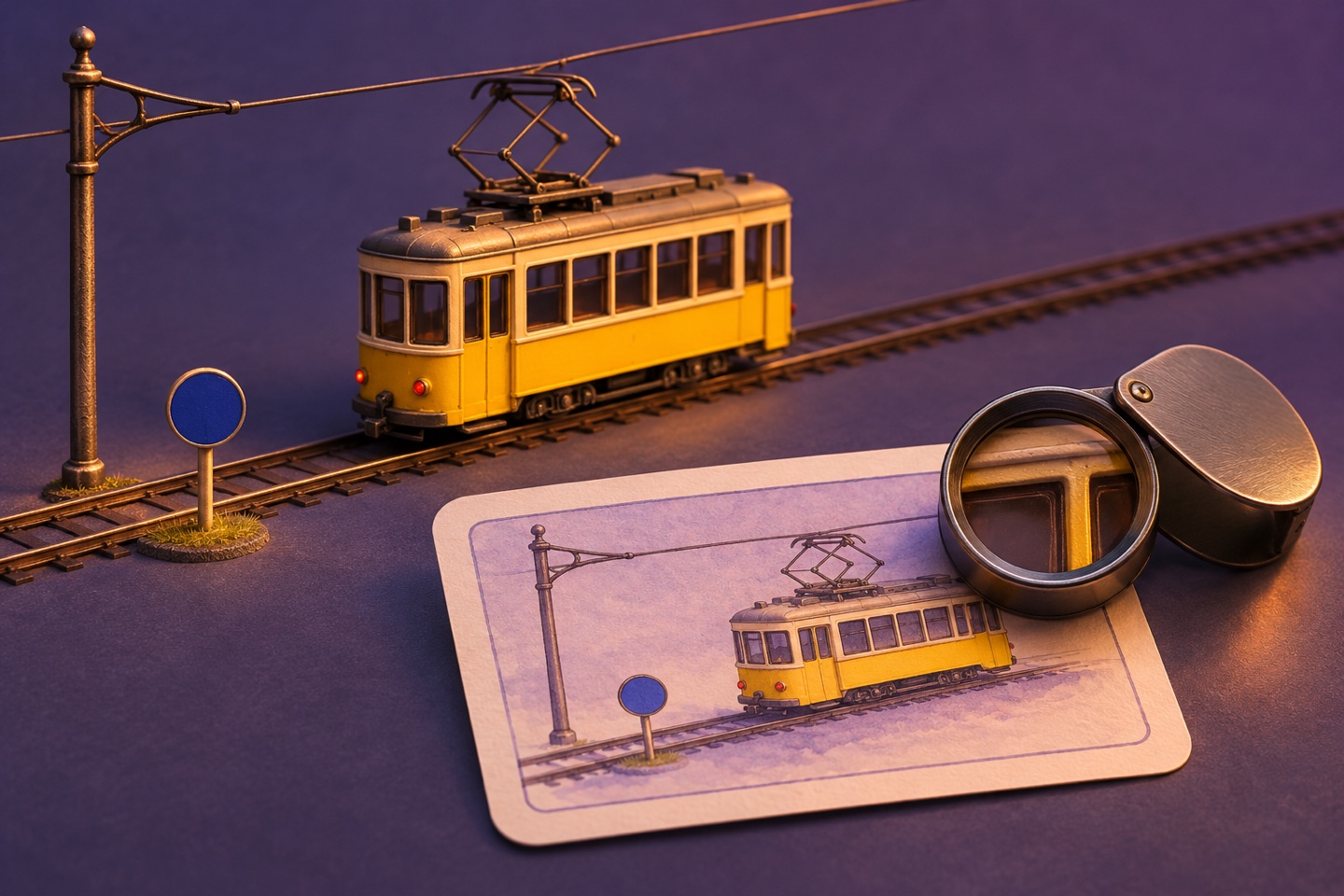 Observa por separado si se entiende el movimiento y si la toma conserva los detalles que vas a necesitar.
Si quieres probar específicamente MiniMax H3, Flyne AI tiene una entrada gratuita separada con ese nombre. Su ficha también indica cinco segundos en 480p. Puedes volver a usar la hoja de comprobación y registrar desde qué página salió cada clip. La coincidencia de duración y resolución solo confirma las especificaciones que anuncian los dos formularios.
Si la toma necesita una salida más larga o de mayor resolución, consulta la página avanzada de MiniMax H3. Esa página anuncia ajustes de resolución y duración y presenta máximos de hasta 2K y 15 segundos. Comprueba las opciones y los créditos que pide el modo elegido. Si el requisito era poder leer el número del tranvía, vuelve a revisar ese detalle en el archivo a tamaño de publicación. Mira también si las letras conservan su forma entre fotogramas.
Guarda el clip que cumpla lo necesario para la decisión de hoy. Junto al archivo, deja los dos fotogramas, el prompt y una frase sobre lo que queda por comprobar. Esa nota te permitirá retomar la toma sin repetir toda la prueba.
Nota de transparencia. El equipo de Flyne AI preparó este artículo con ayuda de la IA para la redacción y las ilustraciones.
Vamos a usar una maqueta como ejercicio. Un tranvía amarillo limón pasa de izquierda a derecha por delante de una señal azul cobalto. La cámara permanece fija. La señal funciona como punto de referencia, así que puedes comprobar el sentido del movimiento incluso si algún detalle del tranvía cambia. Las imágenes son ilustraciones del método.
Anota qué tendría que ocurrir para aprobar el plano
Antes de generar, escribe cuatro comprobaciones que puedas resolver mirando el clip. Usa la misma lista en cada intento.| Qué mirar | Cómo revisarlo en la maqueta |
|---|---|
| Silueta | Cuando el tranvía se cruza con la señal, comprueba que los bordes del vehículo y del poste siguen distinguiéndose. |
| Dirección | Comprueba que el tranvía empieza a la izquierda, rebasa la señal y continúa hacia la derecha. |
| Composición final | Pausa al final. Revisa si el tranvía queda en el lado previsto y si la señal conserva su posición en el encuadre. |
| Detalle | Si la toma definitiva necesita un número de línea en el costado, míralo al tamaño al que se publicará. Anota por separado si el detalle se distingue y si mantiene la misma forma en el tiempo. |
Mantén las dos imágenes y cambia una sola indicación
El par de la ilustración necesita un ajuste antes de usarlo. La señal azul está en la mitad derecha de la vista superior y en la mitad izquierda de la inferior. Tampoco coinciden las traviesas de la vía. Si usas esas dos referencias, la orden de mantener fija la señal contradice lo que muestran las imágenes.
Para preparar el par, duplica el mismo fondo con la vía y la señal ya colocadas. Pon el tranvía a la izquierda de la señal en la imagen de apertura y a la derecha en la de cierre. Conserva el tamaño y la orientación del tranvía. Antes de exportar, superpón los dos encuadres con la capa superior al 50 % de opacidad. Si ves dos postes o si las traviesas quedan dobles, corrige el fondo hasta que coincidan. Sube primero la imagen de apertura y después la de cierre. Guarda ambas junto al prompt y al formato elegido para poder repetir la prueba.
Para hacerla puedes usar el generador de videos con IA gratis de Flyne AI. Según su ficha, el formulario ofrece cinco segundos en 480p con texto solo o con las dos imágenes y una indicación de movimiento. Funciona sin registro. Cada envío requiere verificación y puede entrar en cola, aunque el formulario anuncia que no hay un tope total de generaciones.
En una segunda versión conserva las dos primeras frases. Sustituye solo la instrucción de velocidad por «El tranvía frena suavemente después de pasar la señal y llega despacio al encuadre final». Mantén el mismo par de imágenes y la misma relación de aspecto.Cámara fija. Un tranvía de maqueta amarillo limón avanza de izquierda a derecha y pasa delante de una señal azul cobalto que permanece inmóvil. El tranvía mantiene una velocidad uniforme hasta el encuadre final.
Guarda los clips como A1 y B1. Míralos a velocidad normal y vuelve al cruce con la señal y al fotograma final. En tu hoja anota cumple, falla o no se puede juzgar en cada fila. Si la diferencia entre las dos versiones es pequeña, repite ambas antes de atribuir el cambio al prompt. Cada generación puede variar, incluso con los mismos datos de entrada.
Decide qué necesitas probar después
Si la silueta, la dirección o el cierre fallan, revisa la acción y las imágenes antes de subir la resolución. Por ejemplo, puedes apartar la señal del borde del tranvía en los encuadres de referencia si la superposición impide leer el cruce. Si la dirección se entiende y falla solo el ritmo, conserva el encuadre y revisa la indicación de velocidad.Si quieres probar específicamente MiniMax H3, Flyne AI tiene una entrada gratuita separada con ese nombre. Su ficha también indica cinco segundos en 480p. Puedes volver a usar la hoja de comprobación y registrar desde qué página salió cada clip. La coincidencia de duración y resolución solo confirma las especificaciones que anuncian los dos formularios.
Si la toma necesita una salida más larga o de mayor resolución, consulta la página avanzada de MiniMax H3. Esa página anuncia ajustes de resolución y duración y presenta máximos de hasta 2K y 15 segundos. Comprueba las opciones y los créditos que pide el modo elegido. Si el requisito era poder leer el número del tranvía, vuelve a revisar ese detalle en el archivo a tamaño de publicación. Mira también si las letras conservan su forma entre fotogramas.
Guarda el clip que cumpla lo necesario para la decisión de hoy. Junto al archivo, deja los dos fotogramas, el prompt y una frase sobre lo que queda por comprobar. Esa nota te permitirá retomar la toma sin repetir toda la prueba.
Nota de transparencia. El equipo de Flyne AI preparó este artículo con ayuda de la IA para la redacción y las ilustraciones.
