
- Desde
- 4 Jul 2023
- Mensajes
- 573
Que tal comunidad voy a enseñarle a dar instrucciones a ChatGPT para lograr crear una Pagina Index como esta


Pues bien lo primero que debes de saber que las paginas index se estructuran por partes, por ello las instrucciones estaran dividas.
Empieza primero por ponerle esto.
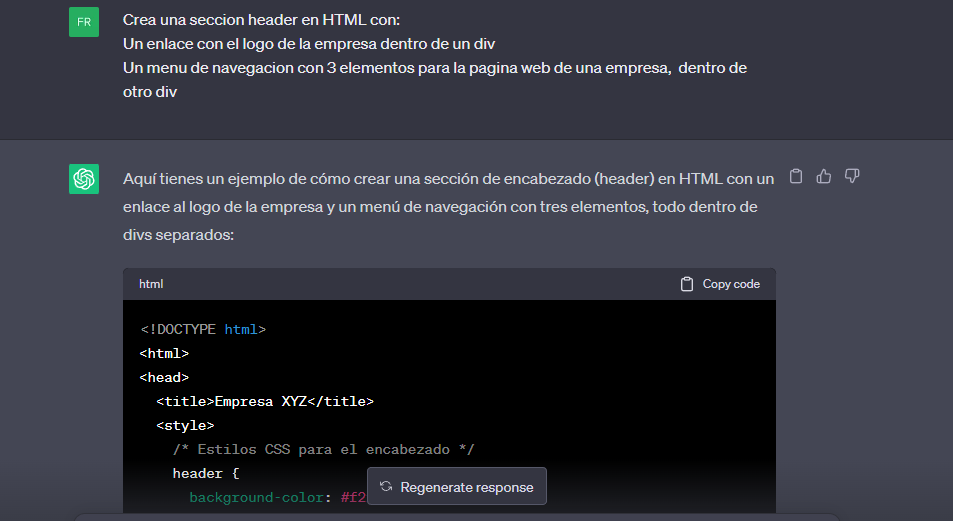
Crea una seccion header en HTML con:
Un enlace con el logo de la empresa dentro de un div
Un menu de navegacion con 3 elementos para la pagina web de una empresa, dentro de otro div
ChatGPT te ira mandando el codigo y lo que debes hacer es irlo copiando en tu editor de codigo favorito o en un block de notas
Siguiente instruccion
Crea una seccion Hero en HTML con: Un titulo h1, Una etiqueta <p> con una breve descripción de la pagina web, Una llamada a la accion a la pagina de servicios.
Siguiente
CREA UNA SECCION EN HTML CON DOS COLUMNAS:
Que la primera columna de la sección contenga un contenedor y dentro haya una imagen
Que en la segunda columna haya un:
Titulo h2 presentando la sección.
Una pequeña descripcion de la pagina web y sus servicios sobre inteligencia artificial.
Un enlace hacia la sección de servicios.
Siguiente
CREA UNA SECCIÓN EN HTML CON:
Una galeria con 6 imágenes.
Finalmente
CREA UNA SECCION FOOTER PARA LA PÁGINA WEB EN HTML CON 4 COLUMNAS:
En la primera columna añade el logo de la empresa.
En la segunda columna crea una lista con 4 servicios de inteligencia artificial.
En la tercera columna crea una lista con las pestañas legales que ha de tener la pagina web
En la cuarta columna añade 4 botones de las redes sociales mas comunes
Nota:
Tener en cuenta que CHATGPT te dara el codigo CSS y HTML, puedes elegir entre crear un archivo CSS y linkearlo o trabajar directamente en el archivo HTML con la Etiqueta <style></style>
Las imagenes son mias, puedes buscar tus imagenes y colocarlas para que la pagina generada sea personalizada.
Saludos amigos, espero les sirva esto para que puedan iniciarse como Web Master.
Pues bien lo primero que debes de saber que las paginas index se estructuran por partes, por ello las instrucciones estaran dividas.
Empieza primero por ponerle esto.
Crea una seccion header en HTML con:
Un enlace con el logo de la empresa dentro de un div
Un menu de navegacion con 3 elementos para la pagina web de una empresa, dentro de otro div
ChatGPT te ira mandando el codigo y lo que debes hacer es irlo copiando en tu editor de codigo favorito o en un block de notas
Siguiente instruccion
Crea una seccion Hero en HTML con: Un titulo h1, Una etiqueta <p> con una breve descripción de la pagina web, Una llamada a la accion a la pagina de servicios.
Siguiente
CREA UNA SECCION EN HTML CON DOS COLUMNAS:
Que la primera columna de la sección contenga un contenedor y dentro haya una imagen
Que en la segunda columna haya un:
Titulo h2 presentando la sección.
Una pequeña descripcion de la pagina web y sus servicios sobre inteligencia artificial.
Un enlace hacia la sección de servicios.
Siguiente
CREA UNA SECCIÓN EN HTML CON:
Una galeria con 6 imágenes.
Finalmente
CREA UNA SECCION FOOTER PARA LA PÁGINA WEB EN HTML CON 4 COLUMNAS:
En la primera columna añade el logo de la empresa.
En la segunda columna crea una lista con 4 servicios de inteligencia artificial.
En la tercera columna crea una lista con las pestañas legales que ha de tener la pagina web
En la cuarta columna añade 4 botones de las redes sociales mas comunes
Nota:
Tener en cuenta que CHATGPT te dara el codigo CSS y HTML, puedes elegir entre crear un archivo CSS y linkearlo o trabajar directamente en el archivo HTML con la Etiqueta <style></style>
Las imagenes son mias, puedes buscar tus imagenes y colocarlas para que la pagina generada sea personalizada.
Saludos amigos, espero les sirva esto para que puedan iniciarse como Web Master.
